Почему Epson не печатает чёрным, если закончился цветной картридж
В документе только чёрный текст, чёрные чернила ещё есть, но принтер Epson останавливает печать и просит заменить голубой, пурпурный или жёлтый картридж. Причина не обязательно в неисправности: для многих моделей установленные картриджи с доступным запасом чернил являются условием продолжения работы.
Рассказываем, почему расходуются цветные чернила, как попробовать продолжить печать чёрным и когда необходима замена картриджа.
Куда расходуются цветные чернила, если печатать только текст
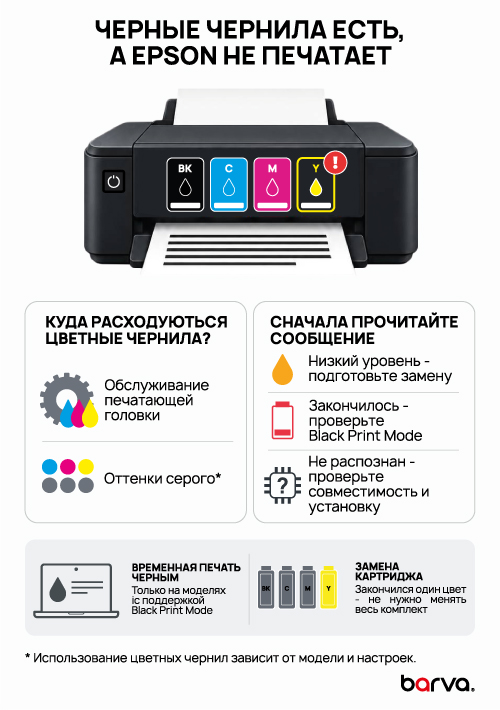
Во многих струйных принтерах Epson печатающая головка остаётся в устройстве после замены картриджей. Для её обслуживания и прочистки используются чернила, в том числе цветные. Они также расходуются при заполнении чернильного тракта после установки картриджа.
Поэтому уровень цветных чернил может снижаться, даже если вы не печатаете фотографии.
Кроме того, режим «Оттенки серого» не всегда означает использование только чёрных чернил. В зависимости от модели, настроек печати и типа бумаги принтер может задействовать цветные чернила для воспроизведения серых оттенков.
Если печатаете текст на обычной бумаге, проверьте соответствующую настройку в драйвере. После печати фотографий там мог остаться тип носителя «Фотобумага».
Почему пустой цветной картридж блокирует чёрную печать
Даже если чёрных чернил достаточно, принтер может остановить печать из-за пустого цветного картриджа. У части моделей это связано с необходимостью поддерживать заполнение печатающей головки чернилами.
Перед заменой проверьте точный текст сообщения на экране компьютера или принтера. Низкий уровень чернил, пустой картридж и ошибка распознавания требуют разных действий.
| Сообщение | Что это означает | Что делать |
| Низкий уровень чернил | Запас подходит к концу | Подготовьте новый картридж. Если принтер позволяет, продолжайте печать |
| Чернила закончились / замените картридж | Принтер определил картридж как израсходованный | Проверьте поддержку временной печати чёрным или замените указанный картридж |
| Картридж не распознан | Устройство не может корректно определить картридж | Проверьте его код, совместимость и правильность установки |
Если картридж не распознан, прочистка печатающей головки не устранит причину ошибки. Сначала проверьте соответствие картриджа вашему устройству и его установку по руководству принтера.
Как временно продолжить печать чёрным
Некоторые модели Epson поддерживают Black Print Mode — временную печать чёрным после окончания цветных чернил. Функция доступна не на всех устройствах и только при определённых условиях. Она не предназначена для постоянной работы без замены цветного картриджа.
Ниже — порядок действий для печати из Windows через драйвер Epson на моделях, поддерживающих эту функцию:
- Отмените задание, которое остановилось в очереди печати.
- Откройте настройки печати Epson.
- Выберите тип бумаги «Обычная бумага» и режим Black/Grayscale — «Чёрный / Оттенки серого».
- Отключите печать без полей, если этого требует инструкция вашей модели.
- Повторно отправьте документ на печать.
- Если в Epson Status Monitor появится предложение Print in Black — «Печатать чёрным», подтвердите его.
Названия настроек и доступность функции зависят от модели и версии драйвера. Для других операционных систем, печати со смартфона или копирования без компьютера порядок нужно проверять отдельно в руководстве устройства.
Если предложение печати чёрным не появилось, проверьте поддержку Black Print Mode у своей модели. Обычное переключение на чёрно-белый режим не отменяет блокировку на всех Epson. Если устройство требует замены и не поддерживает временное продолжение печати, необходимо заменить израсходованный картридж.
Нужно ли менять все картриджи
Нет. Если принтер указывает на один пустой цвет, это не означает, что нужно заменять весь комплект.
В модели с отдельными картриджами проверьте уровень каждого цвета и замените тот, который закончился. При выборе картриджей для принтеров Epson сверьте три параметра:
- Полную модель принтера. Учитывайте все цифры и буквы в названии устройства.
- Код картриджа. Внешне похожие картриджи могут быть несовместимыми.
- Обозначение цвета и назначение. Cyan и Light Cyan, Photo Black и Matte Black — отдельные позиции, которые нужно подбирать в соответствии с моделью принтера.
В каталоге barva можно подобрать совместимый картридж по модели принтера или коду расходного материала. Перед покупкой проверьте список совместимых устройств в карточке товара и выберите нужный цвет.